 筆者
筆者BandLabでピアノを良い感じに打ち込みたい!
BandLabで音楽制作をしていると、
「ピアノの入れ方が分からない」
「コードを打ち込んだけど機械っぽく聞こえる」
「もっと自然なピアノ伴奏にしたい」
と感じることがあります。
ピアノはメロディやコードを支える重要な楽器ですが、ただ音を並べるだけだと打ち込み感が出やすい楽器でもあります。
今回は、BandLabでピアノ打ち込みを自然に聴かせるためのベロシティ調整方法を、スマホ版・PC版それぞれ解説します。
ベロシティとは?
ベロシティとは、MIDIノートの音の強さを表す数値です。
ピアノの場合は鍵盤を弾く強さ(タッチ)のような役割になり、数値を変えることで強弱を表現できます。
たとえば同じ音でも、
- 強く叩いた音
- 弱く叩いた音
というように強弱をつけることで、より自然で人間らしい演奏になります。
【BandLab(バンドラボ)スマホ版】ベロシティをつけたピアノ打ち込み方法
- ピアノトラックを作成する
- MIDIノートを入力する
- ベロシティを設定する
ピアノトラックを作成する
- BandLabを開く
- 新規プロジェクトを作成
- 【バーチャルインストゥルメント】を選択
- 楽器の種類から【Keyboards】を選び、好きなピアノ音源を選択
スマホBandLabを開く→【新しいトラック】→【バーチャルインストゥルメント】→【Keybords】→ピアノ音源を選択でピアノトラックを作成します。
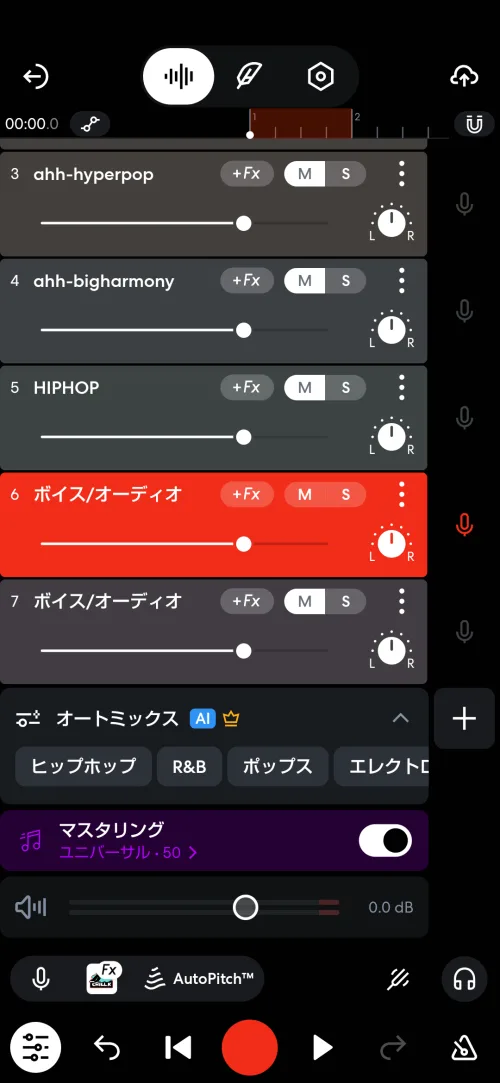
すでに編集画面を操作している場合は、画面左下のスライダーアイコンをタップし、全トラックを表示します。
【+】から【バーチャルインストゥルメント】→【Keyboards】→ピアノ音源を選択でピアノトラックを作成します。
MIDIノートを入力する
ピアノトラックを開き、編集画面からMIDIノートを入力します。
MIDIノートを置きたい場所をタップして、ピアノを打ち込んでいきます。
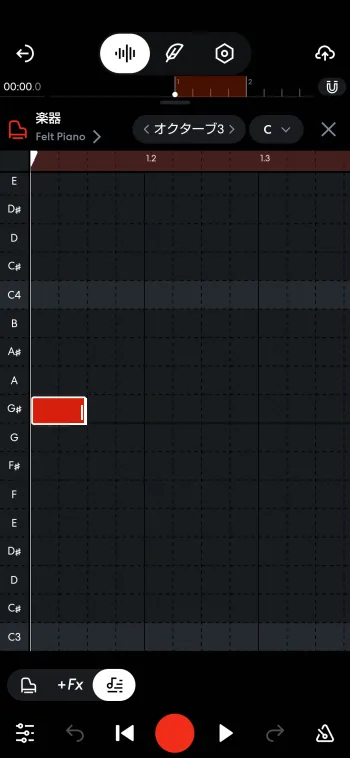
スマホ版バンドラボは【+Fx】の【右隣のアイコン(音符と横線)】をタップするとピアノロールが表示できます。
ベロシティを設定する
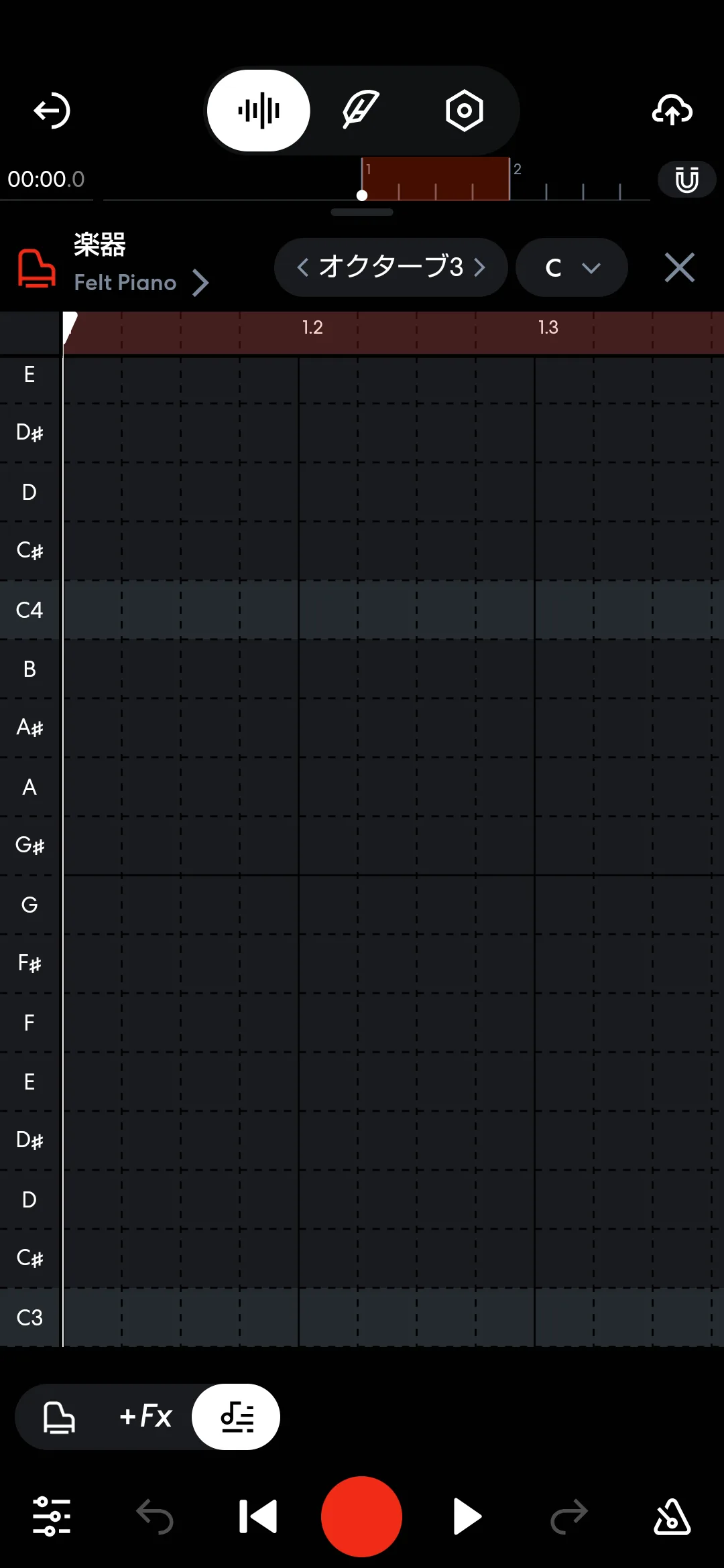
スマホ版バンドラボのピアノベロシティは、【MIDIノートを長押し】→【Vアイコンを選択】で設定できます。
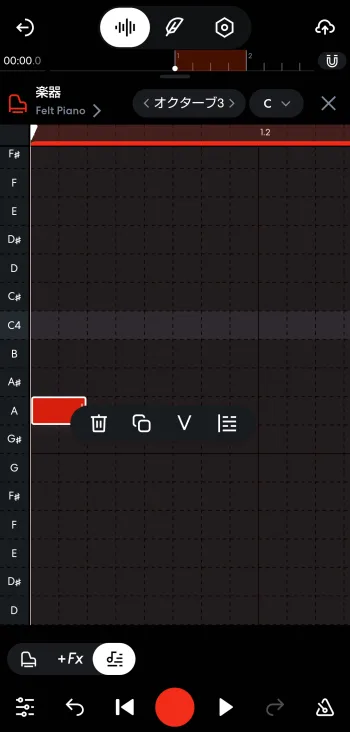
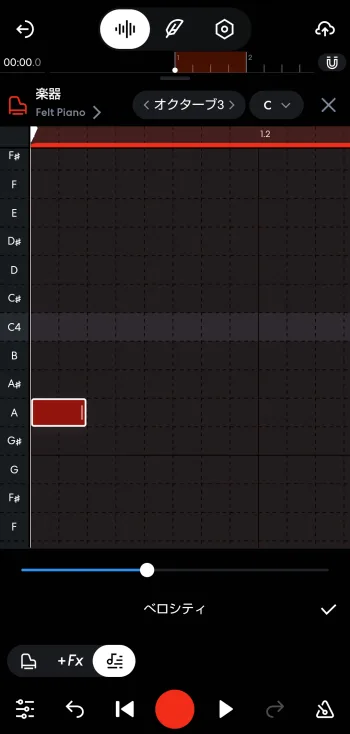
ベロシティのスライダーが表示されるので、位置を調整して設定していきます。
ベロシティのスライダーを弱い方に動かすと色が薄く、強い方に移動させるとMIDIノートの色が濃く変化します。
【BandLab(バンドラボ)PCブラウザ版】ベロシティをつけたピアノ打ち込み方法
ブラウザ版のBandLabでも、打ち込んだピアノのMIDIノートにベロシティを設定することができますので、以下で手順を紹介していきます。
トラックの名前の左のアイコンを選択してMIDI編集画面を開きます
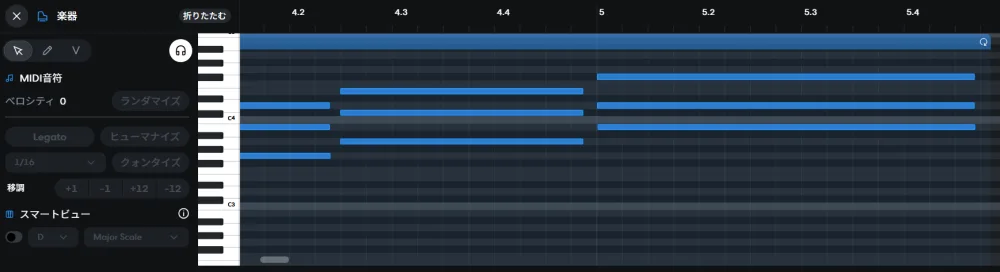
ベロシティを設定したいMIDIノートを選択してからMIDI音符と書かれたアイコンの上にあるベロシティ(Vのマーク)を選択します
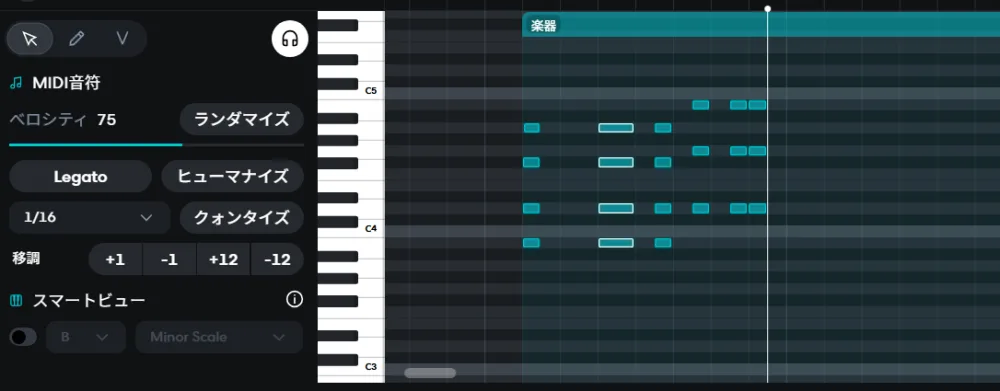
ベロシティのスライダーを左右に動かして調整します。
▶ 【参考記事】BandLab(バンドラボ)打ち込み関連
ピアノを自然に聴かせるベロシティ設定のコツ
コードは全部同じ強さにしない
例えばCコードなら、C E Gを全部100%にすると不自然になってしまうので、
C 95
E 85
G 75
など、少し差をつけて打ち込んでも良いかもしれません
BandLabピアノ打ち込みでよくある失敗
- 全部の音ベロシティ100%
- 全部同じ数値
- 強弱をつけすぎる
全部の音をベロシティ100%、全部同じ数値などにすると、音が大きくなったり、機械的になったりします。
逆に、変に強弱をつけすぎても不自然になるので、差は10〜30程度から試すのがおすすめ。
まとめ
ベロシティは「必ず80にする」「全部20ずつ変える」といった正解があるものではありません。
同じ数値でも、ピアノ音源や曲の雰囲気によって聴こえ方は変わります。
大切なのは、
- メロディが自然に聴こえるか
- コードが平坦になっていないか
- 曲の雰囲気に合っているか
を確認しながら調整することです。
まずはベロシティに少し差をつけて、最後は耳で判断してみましょう。
筆者ちなみに筆者の好きなBandLab(バンドラボ)のピアノプリセットはLofiとFelt Pianoです
▶ 【参考記事】BandLab(バンドラボ)打ち込み関連
▶【参考動画】実際にBandLabのピアノ音源使って作った伴奏で歌ってみたので、音の参考にしてみてください
筆者ベロシティはもう聴いて気持ち良ければOK!てなスタンスで