 筆者
筆者BandLab(バンドラボ)で自分の声を上手く聴かせたい!
オートチューン風のケロケロボイスってできる?
実際のサンプルとしてこんな感じ↓↓
BandLabでは「AutoPitch(オートピッチ)」を使うことで、歌の音程補正やオートチューン風のボーカル加工ができます。
この記事では、
- BandLabでオートチューン風の加工をする方法
- ケロケロボイスにするためのAutoPitch設定
- 歌・ラップにおすすめの設定
- 各プリセットの違い
- 自然に聴かせるコツ
を実際の音声サンプル付きで解説します。
BandLab(バンドラボ)で使えるオートピッチのエフェクトも録り比べて紹介しているので、実際の音声サンプルもぜひ聴き比べてみてください
この記事の内容は、筆者がBandLabで実際に歌ってみたを制作しながら検証した内容をもとに紹介しています。
BandLabでオートチューンをかける方法(AutoPitchの使い方)
BandLabでは、ボーカルトラックのアイコンからエフェクト編集画面を開き、【オートピッチ】を選択することで、声にピッチ補正(ケロケロボイス)風のエフェクト加工をすることができます。
詳しい手順は以下の通り。
- ボーカルトラックのアイコンからエフェクト編集画面を開く
- AutoPitch(オートピッチ)を選択
- プリセットを選ぶ
- 強さを調整する
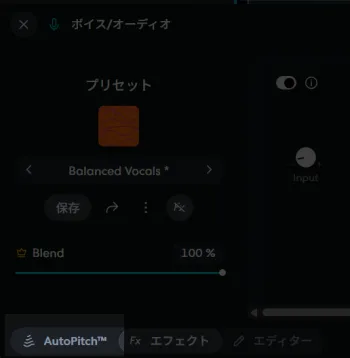
ボーカルトラック左のアイコンからエフェクト編集画面を開く
【ボーカルトラックの名前の左にあるアイコン】を選択し、エフェクト編集画面を開きます
AutoPitch(オートピッチ)を選択
【トラックの名前の左の横にあるアイコン】を選択→【AutoPitch(オートピッチ)】を選択
プリセットを選ぶ
AutoPitch(オートピッチ)の編集画面を開くと、カテゴリからエフェクトを選択することができます。
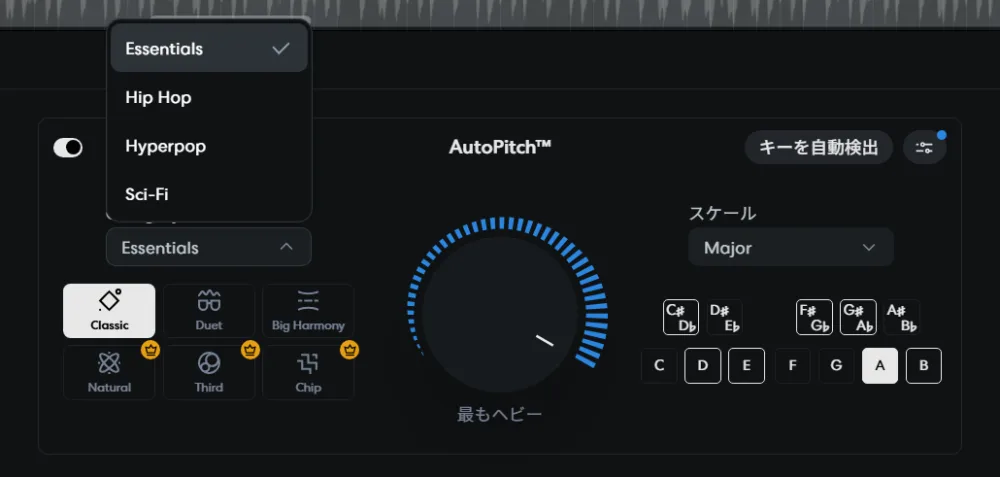
AutoPitch(オートピッチ)にはメンバーシップ限定のエフェクトもあります。
BandLabオートチューンのおすすめ設定
| 用途 | プリセット | 強さ |
|---|---|---|
| 自然 | Essentials Classic | 30〜50% |
| ラップ | Essentials Classic | 70〜100% |
| オートチューン感強め | HIPHOP(+ピッチ調整も試す) | 100% |
| ロボット風 | Robot | 100% |
筆者強めのかかり具合が好きな場合は、Robot・HIPHOP・Essentials Classic 100%を試してみてください。
BandLabオートチューンのキー変更方法(AutoPitch Key設定)
BandLabのオートチューン機能「AutoPitch」は、補正するキー(Key)を設定できます。
曲のキーに合わせて設定することで、より自然なピッチ補正が可能になります。
逆にキー設定が合っていないと、不自然な音程補正になったり、狙ったオートチューンサウンドにならない場合があります。
AutoPitchのキー設定手順
- ボーカルトラックを選択
- エフェクト編集画面を開く
- AutoPitch(オートピッチ)を選択
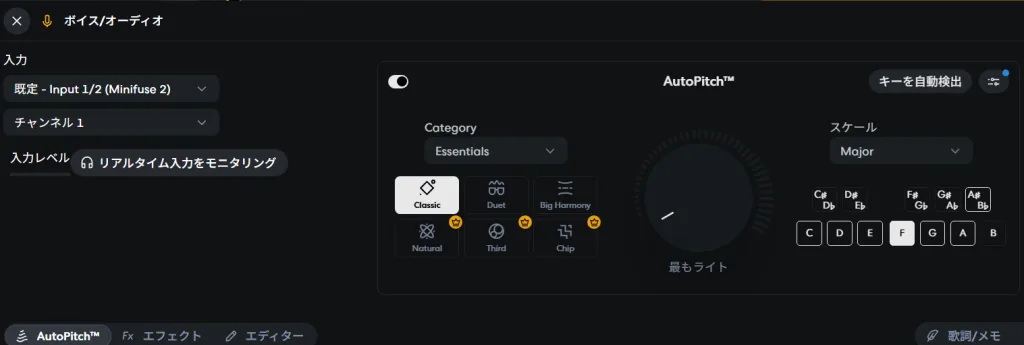
- 右側のキーの中から曲のキーを選択
- かかり方の強さを調整
キー設定は必須?
AutoPitchは、設定したキーを基準に歌声の音程を補正します。
そのため、自然なピッチ補正をしたい場合は、曲に合ったキーを設定するのがおすすめです。
HIPHOPやRobotなどで強いオートチューン感(ケロケロボイス)を狙う場合は、あえて強めの補正をかけることで機械的なサウンドを作ることもできます。
キーが分からない場合
曲のキーが分からない場合は、
- コード進行から調べる
- キー判定アプリを使う
- 耳で聴きながら試す
などの方法があります。
初心者の方は、まず曲のキーに合わせて設定し、Classicプリセットで30〜50%程度から試すのがおすすめです。
歌ってみたであれば、原曲のコード進行サイトや楽譜サイトを参考にするとキーを調べやすいです。
筆者ちなみにバンドラボのオートピッチには「キーを自動検出」があるので、これを使って合うようだったら手間が省けます
BandLab AutoPitch全プリセット比較レビュー
BandLabで実際に無料の範囲で使えるエフェクトをまとめてみました。
▶実際の各プリセットの違い
すべて同じボーカルを使用し【実際の私の元の声 → エフェクト100% → ピッチ+3 + エフェクト100%】の順で比較しています。
【ボイスサンプル Essentials Classic】
音程補正が比較的自然で、歌の雰囲気を残しやすいプリセットです。
100%まで上げても極端な機械感は少なく、歌ってみたにも使いやすいと感じます。
筆者私も一番使うのがコレ
【ボイスサンプル Hyperpop】
Hyperpopは、機械的でデジタル感のあるボーカルを演出しやすいプリセットです。
現代的なポップスやハイパーポップで使われるような、ピッチ補正を活かしたボーカル表現と相性が良く、エフェクト感をしっかり出したい時に向いています。
筆者私の声だとこんな感じになりました。この音声は100%でかけてますが、ピッチ補正を弱めに設定しても強めにかかる印象
【ボイスサンプル Big Harmony】
Big Harmonyは、声に厚みや広がりを加えられるプリセットです。
複数人で歌っているような存在感を演出しやすく、サビやコーラスをより華やかに聴かせたい時に役立ちます。
筆者Duetと似てるけど、深みがあるね
【ボイスサンプル HIPHOP】
HIPHOPは、ラップやメロディラップ向けのボーカル加工をイメージしたプリセットです。
ピッチ補正を活かしながら、現代的なボーカルサウンドを演出しやすく、メロディラップやエフェクトを取り入れた歌声とも相性が良い印象です。
▶ 実際に試した感想
元の声にそのままかけた状態では、思っていたほど強いオートチューン感はありませんでした。
筆者元の声や音程、歌い方によってそれぞれの声が唯一無二の音になるのが素敵ですね~
【ボイスサンプル Robot】
かなり強い機械的な加工になります。HIPHOPとかかり方は似てますが、少しかすれ感というか機械的な感じの残りが強い感じがします。
筆者HIPHOPとRobotはピッチ上げるとめちゃめちゃオートチューンっぽい声の持ち上がり方するね!(興奮)
【ボイスサンプル Duet】
声に厚みが出て、ハモリのような広がりを演出できます。
単純なピッチ補正とは違った雰囲気になるため、アクセントとして使うのもおすすめです。
個人的に一番使いやすいのはEssentials Classicです。
マックスにしても比較的柔らかいかかり具合なので、エモいメロディ~エフェクト強めの表現まで使える万能選手!
目指す雰囲気別おすすめ設定
| 雰囲気 | おすすめ |
|---|---|
| 自然なボーカル | Essentials Classic 30〜50% |
| 現代的なオートチューンサウンド | Essentials Classic 80〜100% |
| メロディラップ | Essentials Classic + コンプレッサー |
| エフェクトを効かせたボーカル | Robot・Duet |
自然なオートチューンにするコツ
BandLabのAutoPitchは、補正の強さが以下のようにざっくりとカテゴリ分けされています。(筆者が設定を見た2026年6月現在)
0~19%→最もライト(補正弱め)
20~39%→ライト
40~60%→ミディアム
61~80%→ヘビー
81~100%→最もヘビー(補正強め)
筆者は、自然な歌であれば、Essentials Classicで30%~50%、表現としてピッチ補正強めの声にしたい時は100%でかけたり、それでも足りない時はRobotを組み合わせてみたりすることが多いです。
注意点
AutoPitchは便利ですが、以下の点には注意しましょう。
- 曲のキーに合った設定にすると違和感が少なくなる
- 補正を強くしすぎると不自然になりやすい
- 元の歌が極端に外れていると補正しきれない場合がある
まとめ
今回、私自身がいつも制作で使っているBandLabで使えるピッチ補正機能を実際に紹介しました。
私自身はBandLabのAutoPitchが大好きで、初心者がオートチューン風のボーカル加工を始めるには、十分使える機能だと感じています
まず迷ったらEssentials Classicから試すのがおすすめです。
AutoPitchは、元の声や歌い方、音程によって仕上がりの印象が変わります。
今回の比較はあくまで一例として、ぜひご自身の声でも試しながら、お気に入りのプリセットを見つけてみてください。
筆者自分の声にピッチ補正のエフェクトがかかると、全然違う印象になって「お~!」ってなって楽しい
▶声が良い感じになったら次はミックス
▶関連記事