 筆者
筆者BandLab(バンドラボ)の使い方を知りたい!
今回は、BandLab(バンドラボ)の使い方・アカウント作成からDTMを始める方法までを詳しく解説します
BandLab(バンドラボ)とは?無料で始められる?
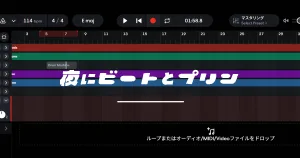
BandLab(バンドラボ)は、スマホやパソコンで音楽制作ができるクラウド型のDAW(音楽制作ソフト)です。
アカウントの作成、アプリ・ブラウザ版共に主な機能は無料で利用することができます。(2026年8月現在)
BandLab(バンドラボ)の特徴
- ブラウザで使える
- アプリでも使える
- 無料アカウントで始められる
- 初めてDTMに挑戦する人でも始めやすい
BandLab(バンドラボ)の主な機能
- 録音とMIDI入力
→自分の声やギターの録音、内蔵の楽器音源を使ったメロディ作成などができます。 - エフェクト・マスタリング
→声の質感を整えるエフェクトプリセットや、無料で使える音圧調整(マスタリング)機能があります。 - クラウド保存
→スマホで作ったプロジェクトをブラウザ版で開くなど、違う端末からでも同じプロジェクトの編集が可能です。
BandLab(バンドラボ)を始めるために必要なもの
- BandLab(バンドラボ)アカウント
- PCまたはスマートフォンやタブレット端末
- ヘッドホンまたはイヤホン
- (声を録る場合)マイク
筆者基本的に、機材は「必要になったら用意する」がおすすめ
BandLab(バンドラボ)アカウントの作り方
BandLab(バンドラボ)アカウントの作り方は、以下の手順です。
- 公式サイトへアクセス(https://www.bandlab.com/)
- 新規アカウント登録(サインアップ)
- メール認証
- ログイン
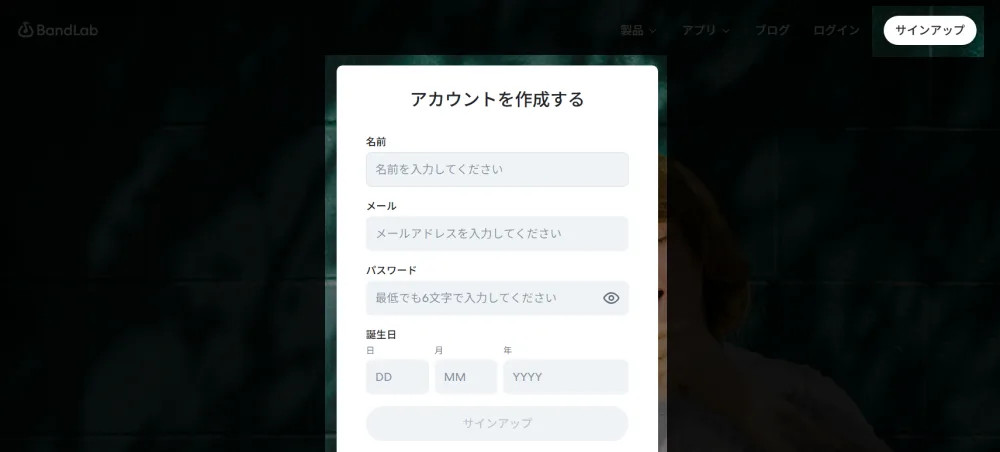
BandLab(バンドラボ)公式サイトにアクセスし、登録に必要な情報を入力して新規アカウントを作成します。
この時に入力した情報はログイン時に使うものになります。
BandLabで新しいプロジェクトを作る方法
BandLab(バンドラボ)でプロジェクトを作成してみましょう。プロジェクトの作り方は、作りたいもので選ぶものが異なりますが、作成の手順は共通です。
- BandLabを開く
- 新規プロジェクトを作成
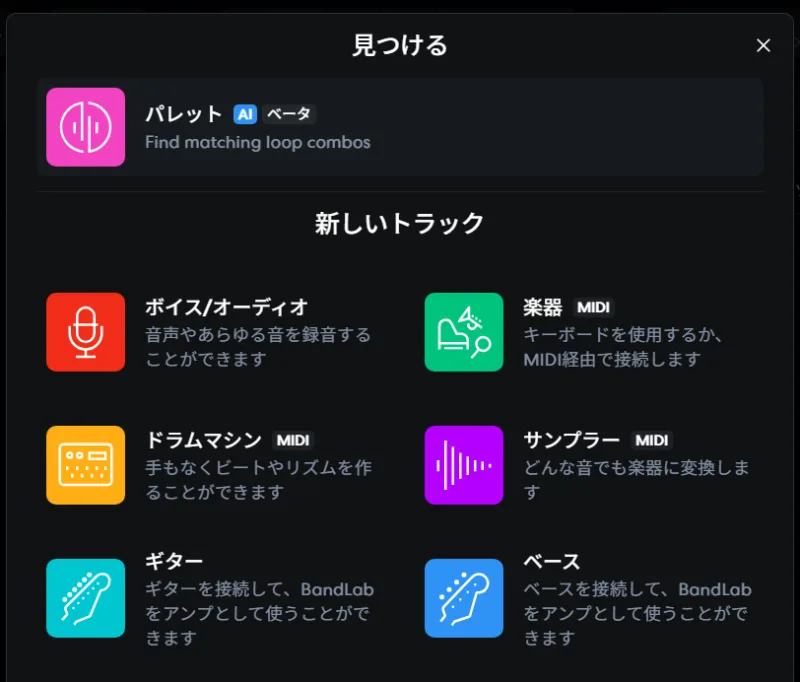
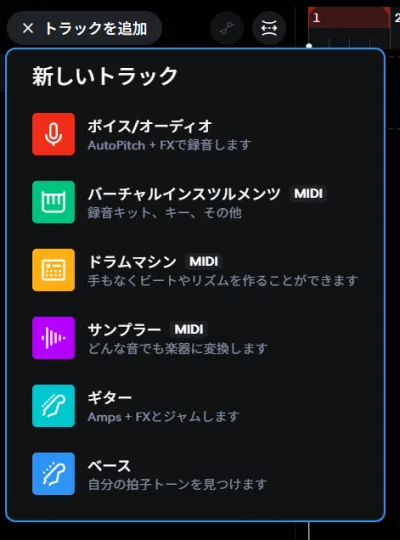
- 【作りたいプロジェクト】を選択
- 楽器の場合は、楽器の種類から【Keyboards】を選び、好きなピアノ音源を選択
私は、基本的にはこんな感じで使い分けをしています。
- 声の録音→ボイス/オーディオ
- ピアノ・ベース・ドラムの打ち込み→楽器(バーチャルインスツルメンツ)
- パターンを利用したドラム作成→ドラムマシン
【ギターやベースを接続して、実際に弾いて利用する場合】は、新しいトラックの「ギター」か「ベース」を楽器に応じて選択します。
 筆者
筆者最初は、声の録音なら「ボイス/オーディオ」楽器なら「バーチャルインスツルメンツ」を選択すればOK
ただ、ドラム作成は、私の場合はドラムマシンが圧倒的に始めやすかったです
BandLab(バンドラボ)で音を鳴らす方法
- プロジェクト編集画面の【トラック】を選択し、【トラック名の左の楽器のアイコン】を選択
- 好きな楽器をプリセットから選ぶ
- 【MIDI Editor】を選択し、MIDIを打ち込む
- 再生ボタンを押す
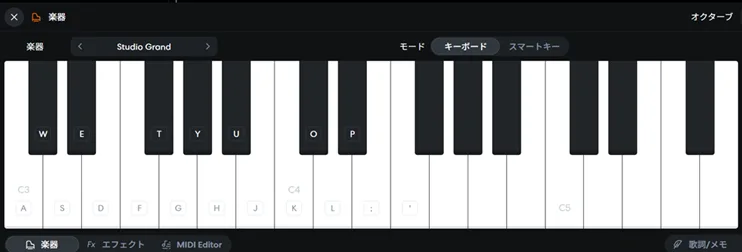
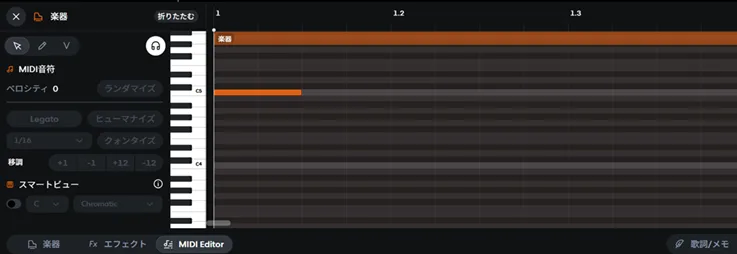 筆者
筆者ブラウザ版はダブルクリック、アプリ版が画面タップでMIDIノートが打ち込めます
初心者が最初につまずきやすいポイント
筆者がBandLab(バンドラボ)を始めた時に、実際につまずいたり、つまずきやすいなと思ったポイントを例で挙げてみました。
- BandLab(バンドラボ)の音が出ない
→使っている端末の音量をチェックしてみましょう。ブラウザ版だと、端末の音量とブラウザの音量設定が異なっている場合があります。 - MIDIが打ち込めない
→MIDIノートを打ち込む画面で、カーソルか鉛筆マークが選択されているか確認しましょう。V(ベロシティ)が選択されている状態だと、MIDIノートが打ち込めない設定になります。 - 楽器の鍵盤を押しても音が出ない
→この症状は筆者も何度も経験があるのですが、私の環境では【一度プロジェクトを保存して閉じる】→【再度開く】と音が鳴ることが多かったです。
BandLab(バンドラボ)で作った曲を保存・書き出す方法
プロジェクトが完成したら、WAVやmp3形式で保存したり、音声ファイルとして書き出すことができます。
ブラウザ版BandLab(バンドラボ)で作った曲を保存・書き出す方法
- 【プロジェクト】→【ダウンロード】→【ミックスダウンとして】を選択
- 好きな形式を選択
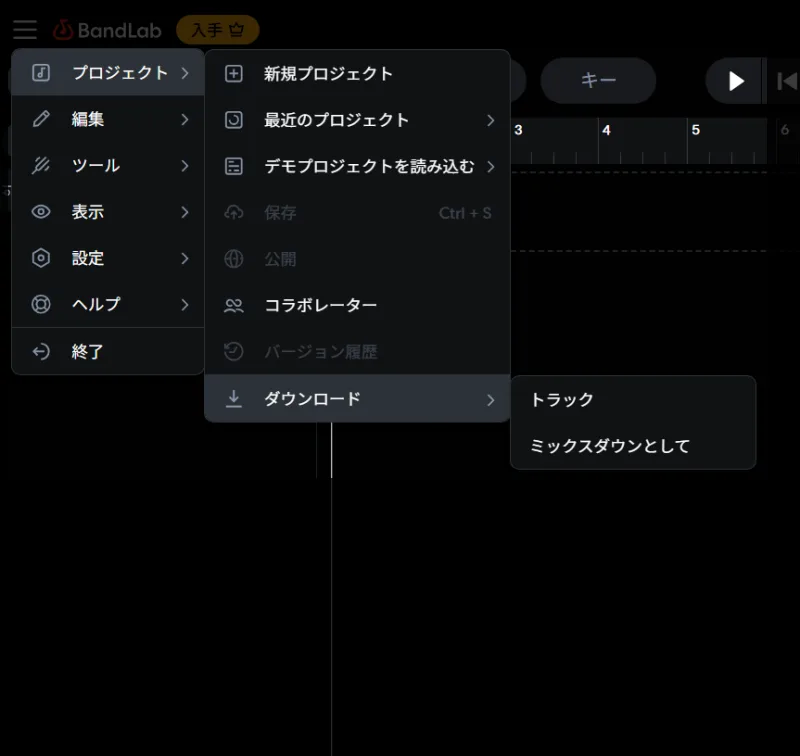
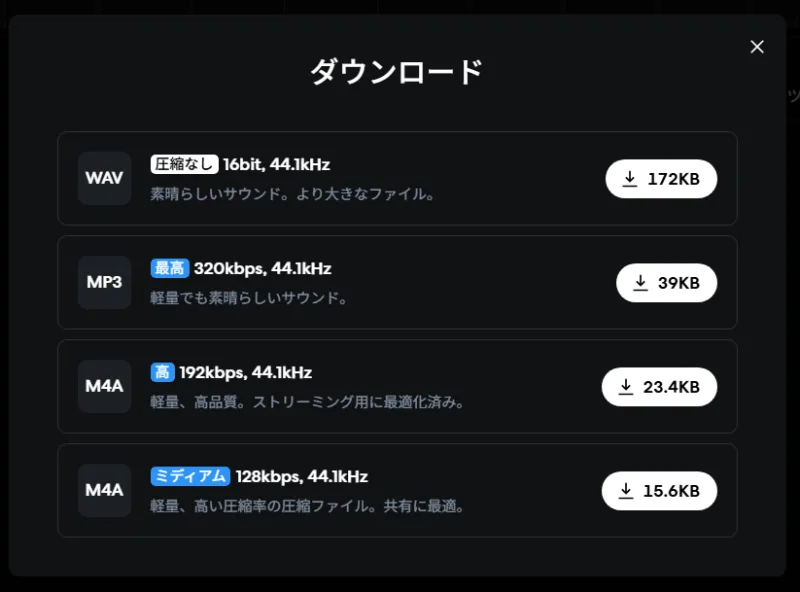
アプリ版BandLab(バンドラボ)で作った曲を保存・書き出す方法
- 【プロジェクト】→【プロジェクトを選択】→【保存】アイコンを選択→【名前を付けて保存】を選択
- m4a形式※で保存される
※M4Aとは、Apple社によって開発された音声ファイル形式です。
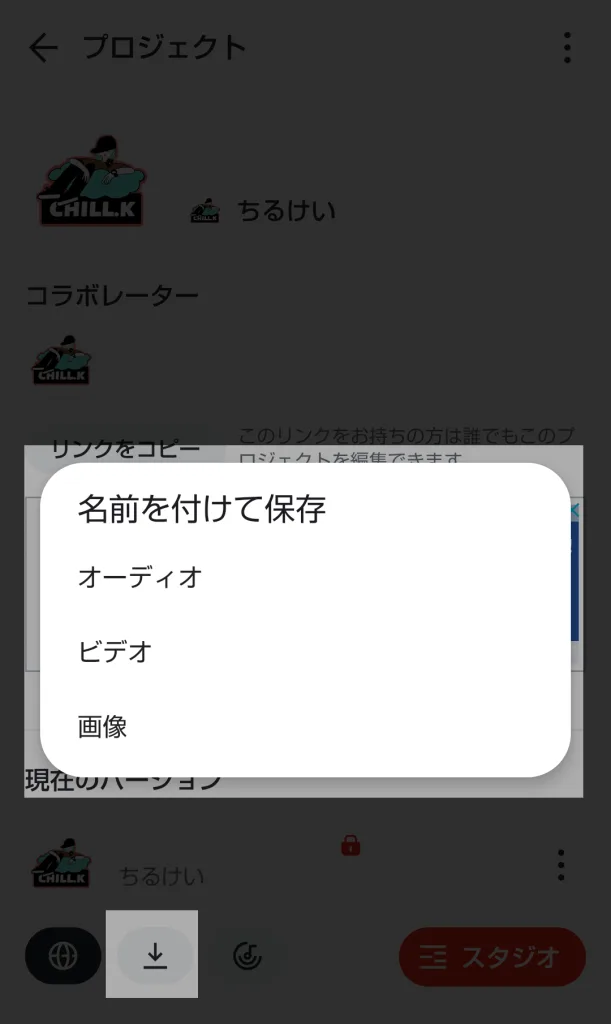
アプリ版BandLab(バンドラボ)でファイルを保存する場合は、m4a形式で保存されます。(2026年8月現在の仕様であり、アプリの仕様は変わることがあります)
まとめ
この記事では、BandLab(バンドラボ)の使い方・アカウント作成からDTMを始める方法までを詳しく解説しました
「DTMを始めたみたい」「無料で気軽に歌ってみたやDTMを始めてみたい」という人はぜひ参考にしてみてください
▶【関連記事】
▶「BandLabを始めたいけど、音楽経験がなくても本当にできるの?」という方はこちらの記事で、未経験からDTMを始めた体験談を紹介しています。