 筆者
筆者BandLabでMIDI書き出しする方法は??
BandLabでは、制作したMIDIデータを「.midファイル」として書き出し、他のDAWで編集したり保存したりすることができます
BandLabでMIDIを書き出せる?
BandLabではMIDIトラックを「.midファイル」として書き出すことが可能です。
BandLabは、PC版・スマホアプリ版どちらもMIDI書き出しに対応しています。
書き出したMIDIファイルは、Studio OneやAbleton Live、Cubaseなど他のDAWでも利用できます。
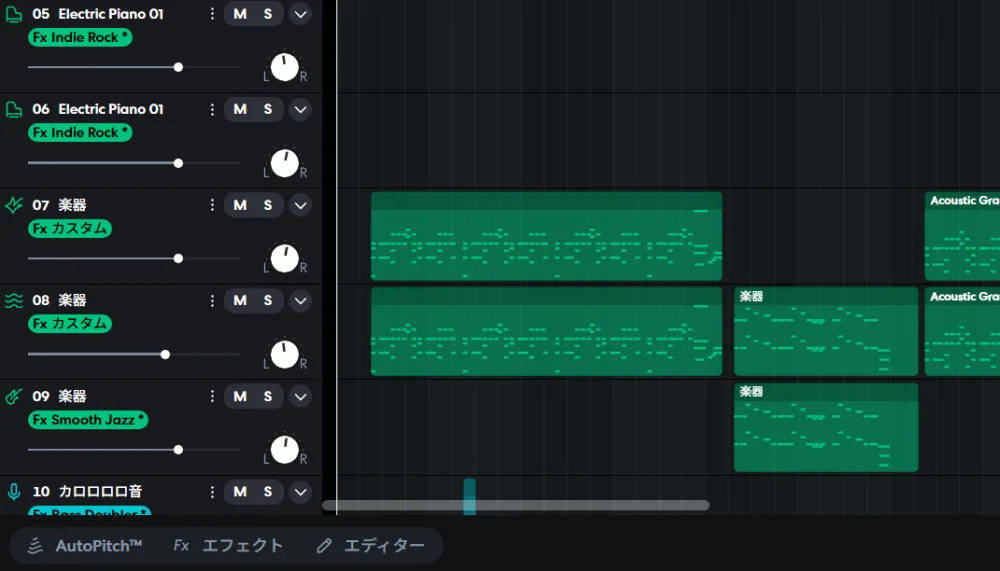
PC版BandLabでMIDIを書き出す方法
- BandLabでプロジェクトを開く
- MIDIを書き出したいトラックを選択する
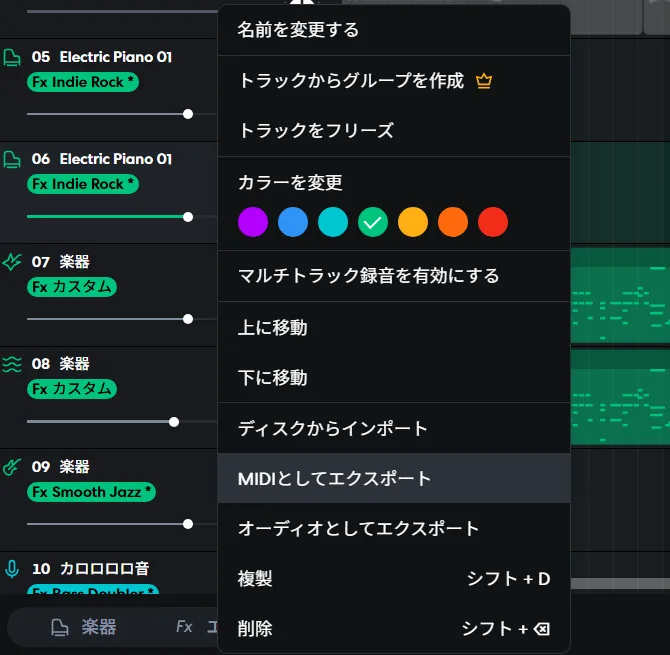
- トラック名のメニュー(…)をクリック
- 【MIDIとしてエクスポート】を選択
- MIDIファイル(.mid)が保存される
これでPCから簡単にMIDIを書き出せます。
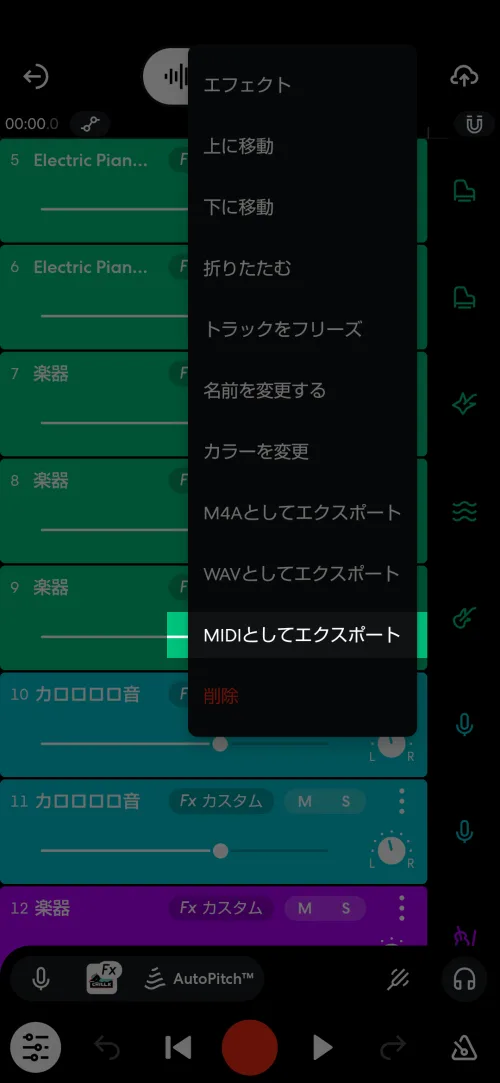
スマホ版BandLabでMIDIを書き出す方法
スマホ版でもMIDIを書き出せます。
手順は以下のとおりです。
- BandLabアプリでプロジェクトを開く
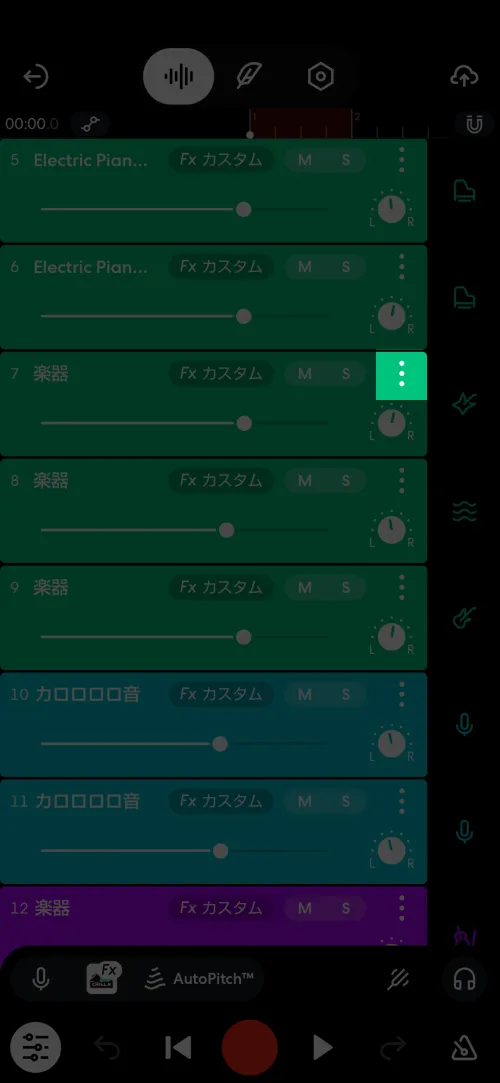
- MIDIトラックのトラックヘッダー(トラック名の右側)をタップ
- 必要であれば「Rename」でトラック名を設定
- 再度メニュー(…)を開く
- 【MIDIとしてエクスポート】をタップ
これでスマホからもMIDIファイルを書き出せます。
BandLabのMIDI書き出しとオーディオ書き出しの違い
MIDI書き出し
MIDI書き出しは、音そのものではなく「演奏情報(ノートやタイミング)」をデータとして保存する方法です。
そのため、
- 他のDAWで自由に編集できる
- 音源を差し替えて再生できる
- メロディやコード進行の修正が簡単
といった特徴があります。
オーディオ書き出し
オーディオ書き出しは、実際に鳴っている音をそのまま音声ファイル(WAVなど)として保存する方法です。
そのため、
- 完成した音をそのまま共有できる
- どの環境でも同じ音で再生できる
- 波形データとして1つの音声ファイルになる
といった特徴があります。
使い分けのポイント
MIDI→後から編集したい時・作り直したいとき
オーディオ→完成品として固定したいとき
MIDIは「設計図」、オーディオは「完成した音」というイメージで考えると分かりやすいです。
【MIDIとしてエクスポート】が表示されない場合
【MIDIとしてエクスポート】が表示されない場合は、次の点を確認してください。
- オーディオトラックを選択していないか
- MIDIトラックを選択しているか
- BandLabアプリが最新バージョンか
MIDIデータで書き出せるトラック以外を選択している状態だと【MIDIとしてエクスポート】は表示されません。
MIDIデータとして書き出すことで何ができる?
MIDIデータとして書き出すことで、以下のような活用ができます。
- Studio OneやAbleton Liveなど他のDAWでそのまま編集できる
- メロディやコード進行のバックアップとして保存できる
- 音源を差し替えて別アレンジに発展させることができる
- 他の人とデータを共有して共同制作できる
MIDIは「音そのもの」ではなく「演奏情報」を記録したデータのため、どのDAWでも柔軟に扱えるのが大きな特徴です。
例えば、一度作ったフレーズを別のシンセ音源に差し替えて雰囲気を変えたり、作曲データをそのまま別環境に移して続きを制作することも可能です。
まとめ
BandLabではPCだけでなく、スマホアプリからもMIDIを書き出すことができます。
MIDIは他のDAWでも編集できるため、作曲データの保存やアレンジの発展にも非常に便利です。
オーディオ書き出しとの違いを理解して、用途に応じて使い分けることで制作の幅が広がります。
▶【関連記事】