 筆者
筆者BandLabで音楽作ってみたいぞー!
でも何から始めたら良いんだろう??
BandLabで音楽制作を始めたとき、最初にぶつかる壁が「ドラムの打ち込み」です。
ドラムを打ち込んでも、それで終わりではなく、DTMを続けていくうちにこのような悩みも出てくるかもしれません。
- 音が出ない
- なんか単調になる
- ノリが出ない
- 置いてるだけで曲っぽくならない
今回は、BandLabでの基本のドラムの打ち込み方法を解説します。基本ビートの作り方もあわせて紹介しています。
この記事を書いた人

ちるけい│歌うよわよわDTMer
夜にビート作ってプリン食べる人。
BandLabのドラム打ち込み方法3種類
BandLabでは主にこの3つでドラムを作れます。
① ドラムキットを使う
BandLabでは、最初からそのまま使えるドラムパターンが用意されています。
- すでに完成したドラムを使う
- タイムラインにコピペするだけでドラム完成
「早く曲を作りたい人」や「ドラムの打ち込みを練習したい人」向け
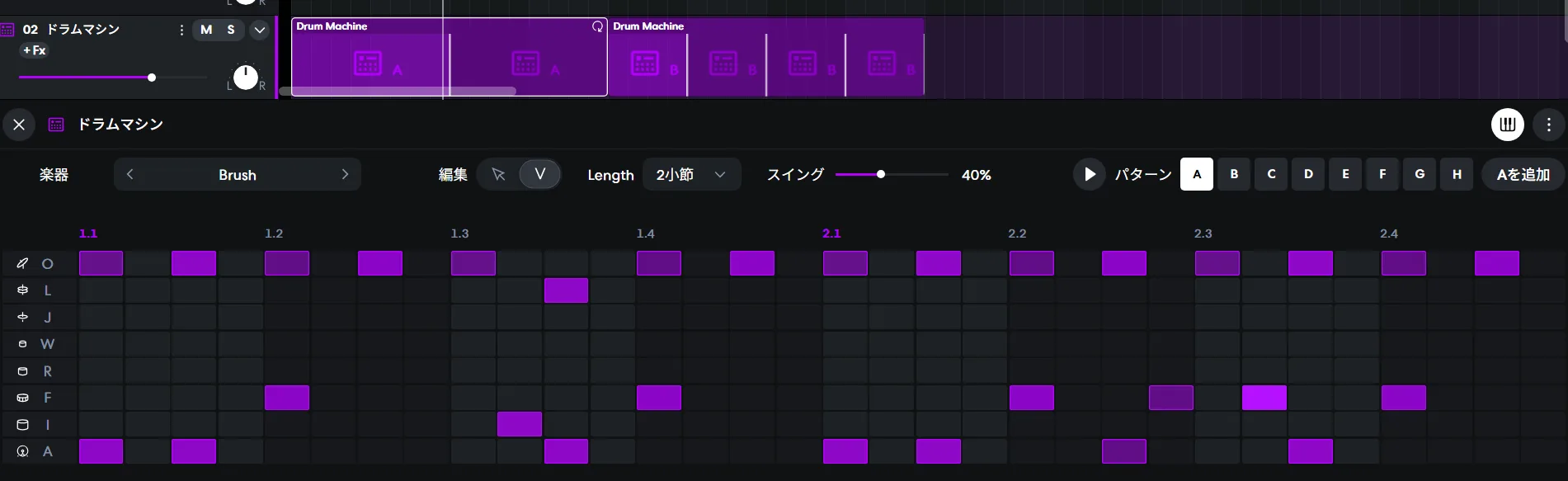
実際のプリセットはこんな感じで、すでにドラムパターンが打ち込まれた状態になってます。
 筆者
筆者最初見た時は頭の中に?が大量発生しました
② ドラムパターンでステップ入力
初心者が最初に触るのが多分これで、自分でドラムパターンを作っていくやり方です。
- マス目に音を置いていく
- キック・スネア・ハイハットなどを配置していく
筆者「ビートを作る感覚」が身につきますが、分からないととにかく鬼
③ MIDIで打ち込む
BandLabの「バーチャルインスツルメンツ」を使ってピアノロール画面でドラムを打ち込む方法です。
- 自由度が高い
- キック・スネア・ハイハットと分けて調整ができる
- キック・スネア・ハイハットそれぞれ分けてミックスする時は必須
筆者ドラムのミックスって個人的に一番難しいかも
ドラム打ち込みの基本パターン
初心者から始める時、まずはこれだけで打ち込みます。
- キック→1拍目と3拍目
- スネア→2拍目と4拍目
- ハイハット→8分 or 16分刻み
筆者実際に聞くとこんな感じ
ドラムパターンを使って打ち込む方法
BandLabを開いた時に最初に選択する場合は「新しいトラック」→「ドラムマシン」を選択。
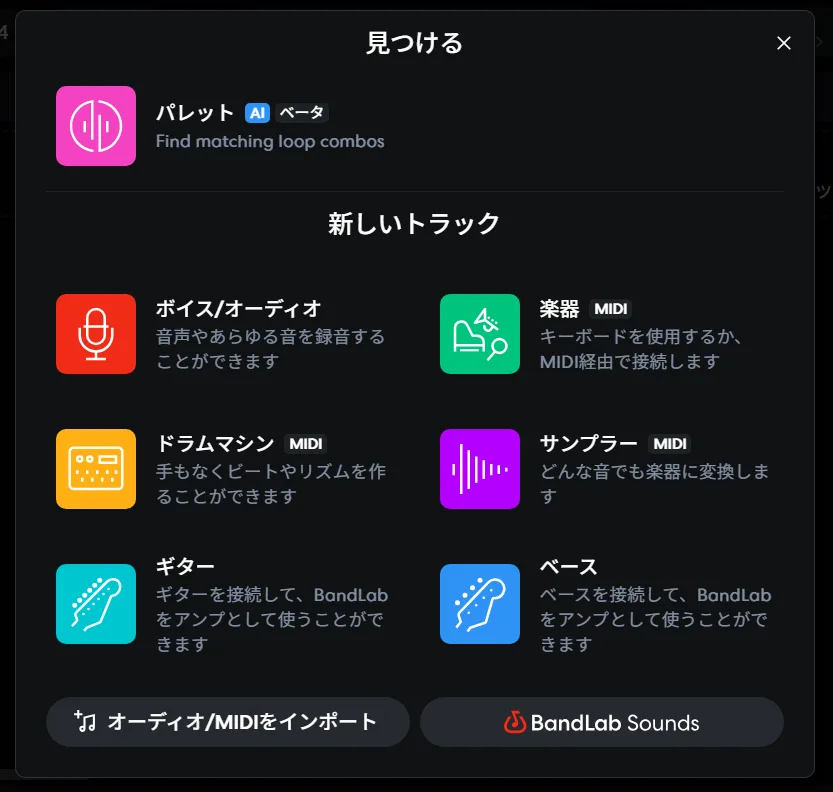
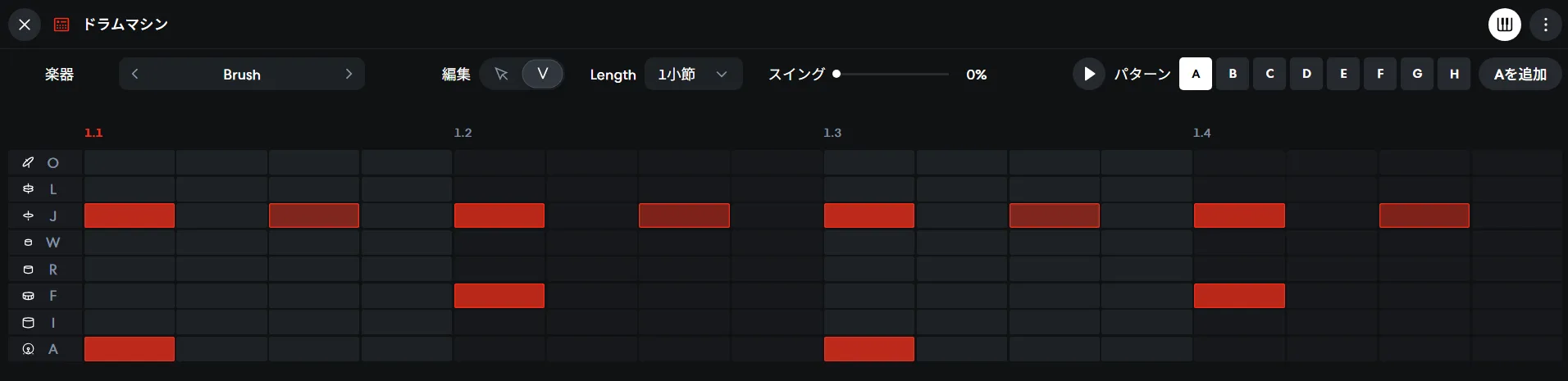
BandLabの編集画面を開いていて、新たにドラムパターンを作成する場合は「新しいトラック」→「ドラムマシン」を選択します。
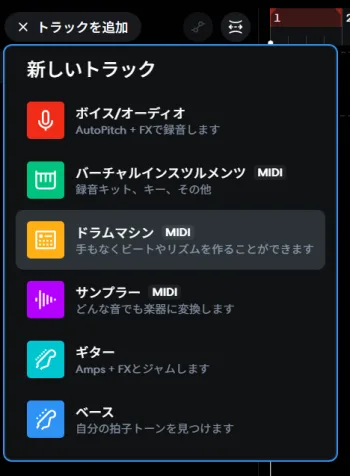
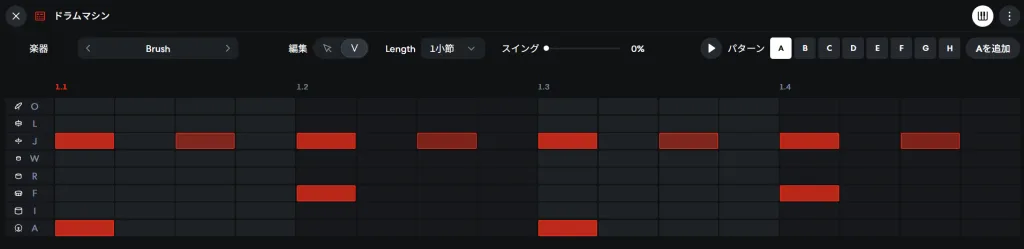
パターンとして作る場合は、このマス目に音を置いて作っていきます
筆者キック・スネア・ハイハットをそれぞれ別トラックとして打ち込む場合は、以下の方法を使用します
キック・スネア・ハイハットをそれぞれ別トラックとして打ち込む方法
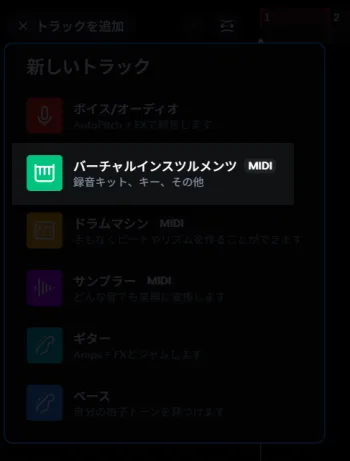
BandLabを開いた時には選択欄に「バーチャルインスツルメンツ」がないので、編集画面の「トラックを追加」→「バーチャルインスツルメンツ」を選択します。
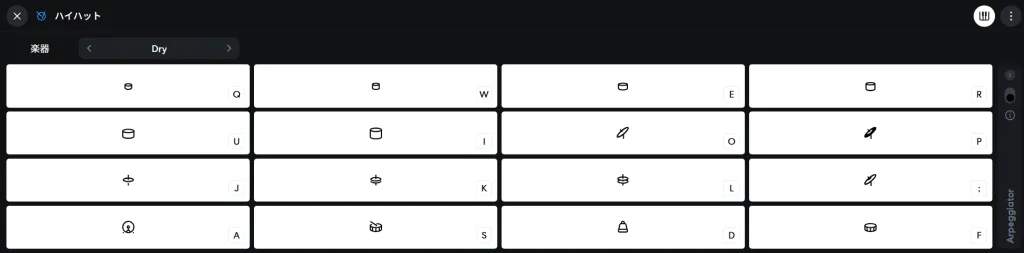
少し見づらいですが、トラックの名前の左にある楽器のアイコンを選択するとこんな画面が出てきます。
PCの場合は、キーボードが各楽器に割り当てられているので【録音】→【実際にキーボードで音を鳴らす】をしながら各トラックに音を打ち込んでいきます。
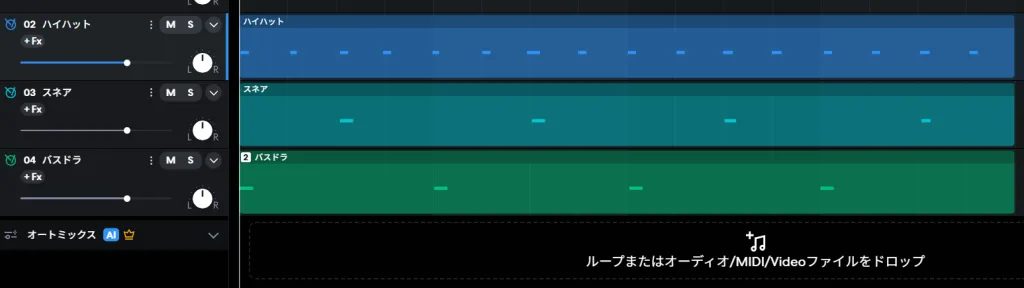
打ち込んだら、手打ちでズレた部分のMIDIノートを調整します。
筆者PCでのキーボードでの打ち込みや、アプリでの操作は少し不便なので、ここでMIDIパッドを検討する時間がやってくるのも初心者あるあるだと思います
ドラム打ち込んだけど「なんか音が変」問題
ここで、ドラム打ち込みでもう一つ重要なことがあります。
同じ位置に置いているだけだと、 どうしても無機質なビートになることがあります。
次にやるべきこと
ドラムを「ドラムっぽくする」には、
がめちゃくちゃ重要になります。
まとめ
この記事では、BandLabでの基本のドラムの打ち込み方法を解説しました。
DTMを始めたばかりの頃は、ドラムの打ち込みは操作自体が難しく感じてしまいますが、一度操作を覚えてしまえばあとはパターンの貼り付けで応用できたり、ドラムが完成すると楽曲が一気に曲っぽくなるなど、楽しさが多い部分かと思います。
「BandLabでドラムの打ち込みをやってみたい人」や「BandLabのドラム打ち込みのやり方が分からない」という人はぜひ参考にしてみてください!
▶ 次の記事で詳しく解説しています
ドラムパターンを置いたら、次はこれをやります↓
▶関連記事
▶【参考動画】実際にBandLabのドラムパターンを使って作った伴奏で歌ってみたので、音の参考にしてみてください
筆者ちなみに、筆者は1年半バンラボのドラムパターンにベロシティ設定する方法知らなかったので、ベロシティ知らずに打ってたドラムはめっちゃバシバシ鳴ってます。そんなことも、あるよたまに~